Appearance
Horaires du personnel
Calendrier
Ce calendrier fonctionne de la même manière que le calendrier mensuel des enfants.
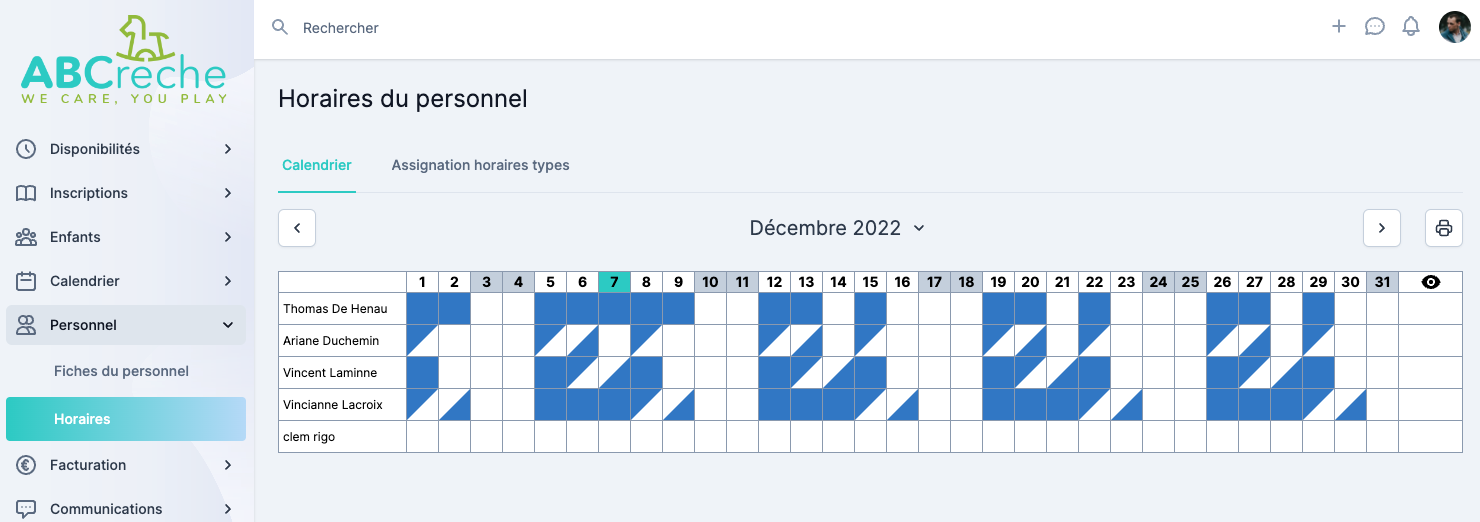
Il est possible de cliquer sur chaque case du tableau pour encoder une journée de travail et/ou modifier une entrée.
Affichage
Vous pouvez aussi afficher le calendrier par semaine ou par jour.
Il est aussi possible de filtrer le calendrier par section.
Impression et export
Pour imprimer le calendrier, cliquez sur le bouton imprimante en haut à droite. Cette impression fonctionne par jour, semaine et mois.
Pour une impression plus détaillé vous pouvez utiliser le bouton "Imprimer par semaine" tout en haut de la page, ce qui vous donne un PDF particulièrement utile pour un affichage par semaine avec les détails, le tout sur une même page.
Enfin, pour exporter les données, le bouton téléchargez en excel est disponible juste à droite de l'icône imprimante.
Si l'impression ressort en noir et blanc alors que l'imprimante est configurée en couleur, voir la FAQ du calendrier : il s'agit d'une option à cocher dans les paramètres d'impression du navigateur ("Graphiques d'arrière-plan" sur Chrome/Edge, "Imprimer les arrière-plans" sur Firefox), pas d'un problème lié à l'imprimante.
Planning individuel
Chaque personne peut voir son propre planning en cliquant sur son nom tout en haut de l'interface puis sur l'option "mon horaire".
Cloner une journée sur toute la semaine
Dans la vue "glisser-déposer" du planning hebdomadaire du personnel, un petit bouton en forme de presse-papier est disponible à côté de la date, en haut de chaque colonne du jour.
Ce bouton permet de copier en un clic tout l'horaire d'une journée (le personnel assigné, la section et les heures) sur les autres jours de la semaine affichée.
Un message de confirmation s'affiche avant d'effectuer l'action, car cette opération remplace les horaires déjà encodés pour les membres du personnel concernés sur les autres jours de la semaine. Si un membre du personnel a déjà un horaire sur un autre jour, celui-ci sera écrasé par celui du jour que vous clonez. Les membres du personnel qui ne travaillent pas sur la journée source ne sont pas impactés et gardent leur horaire inchangé sur les autres jours.
Création ou modification d’une journée de travail
Lors de la création ou modification d’une journée de travail, plusieurs options s’offrent à vous:
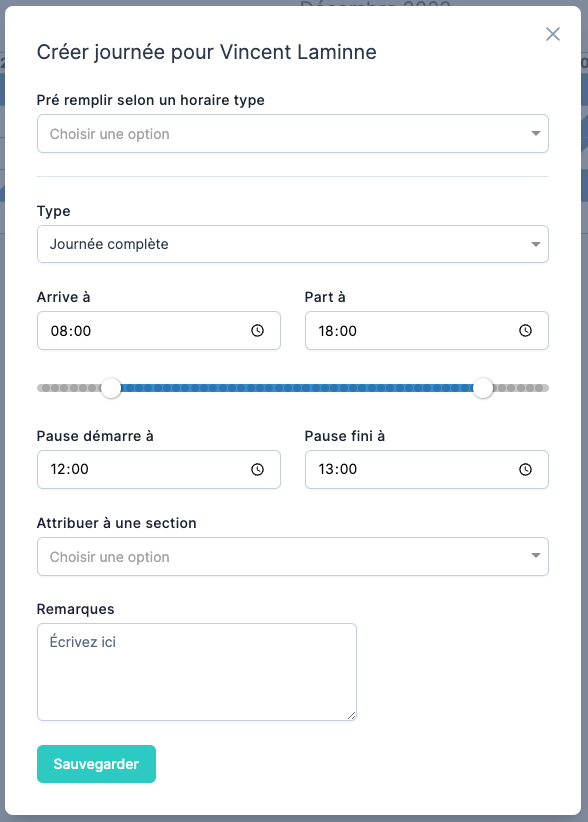
Type (journée complète ou demi-journée)
- Journée
- Congé
- Absence
- Absence injustifiée
Heures d’arrivée et départ
Pause
Section attribuée
Remarques
Il est possible de pré-remplir les heures et la pause en utilisant l’option “Pré remplir selon un horaire type”. Cela nécessite l’encodage de vos horaires types dans Paramètres > Horaires et Fermetures > Horaires du Personnel.
Pointage et heures réelles
Lorsque vous modifiez une journée dans les horaires, vous avez la possibilité d'encoder les heures d'arrivées et départs réels. Si vous utilisez l'interface tablette, vous avez la possibilité d'utiliser le module "Pointage Personnel" pour encoder les arrivées/départs facilement.
Qui peut voir les horaires et les heures pointées ?
Tout le monde ayant accès au module "Personnel" ou "Calendrier"