Appearance
Introduction
Le calendrier offre différents types d’affichages, chacun avec leurs propres fonctionnalités.
Filtres
Pour chacun des différents types d’affichage vous avez la possibilité de:
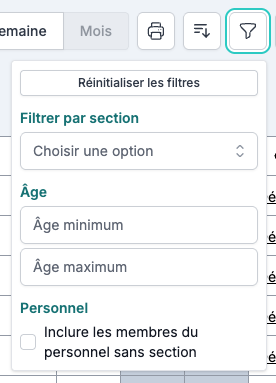
Filtrer par section (sélection multiple) :
Ordonner les enfants :
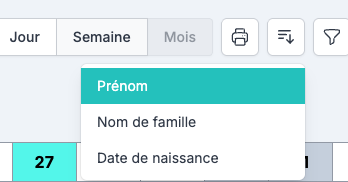
- Nom de famille
- Prénom
- Date de naissance
Imprimer la vue active (le calendrier par mois offre plus d'options d’impression et permet de télécharger un PDF à imprimer).
Changer de période
Vue mensuelle
C’est l’affichage par défaut du calendrier. En bas de ce tableau vous trouverez :
- Le bouton “Convertir” (voir Présence)
- Le total réservations : il s’agit du nombre d'enfants censé être présents ce jour-là (total du nombre de réservations pour cette journée).
- Le total présences : idem mais sur base des présences.
En haut de ce tableau, dans les options, vous trouverez:
- Un bouton “télécharger” pour exporter toutes les données brutes en excel
- Le menu permettant l’encodage massif (voir Encodage)
- Le téléchargement d’un rapport mensuel (excel composé des enfants et du total de présences/absences/etc).
Vue hebdomadaire
Cliquez sur “Semaine” pour afficher la vue hebdomadaire.
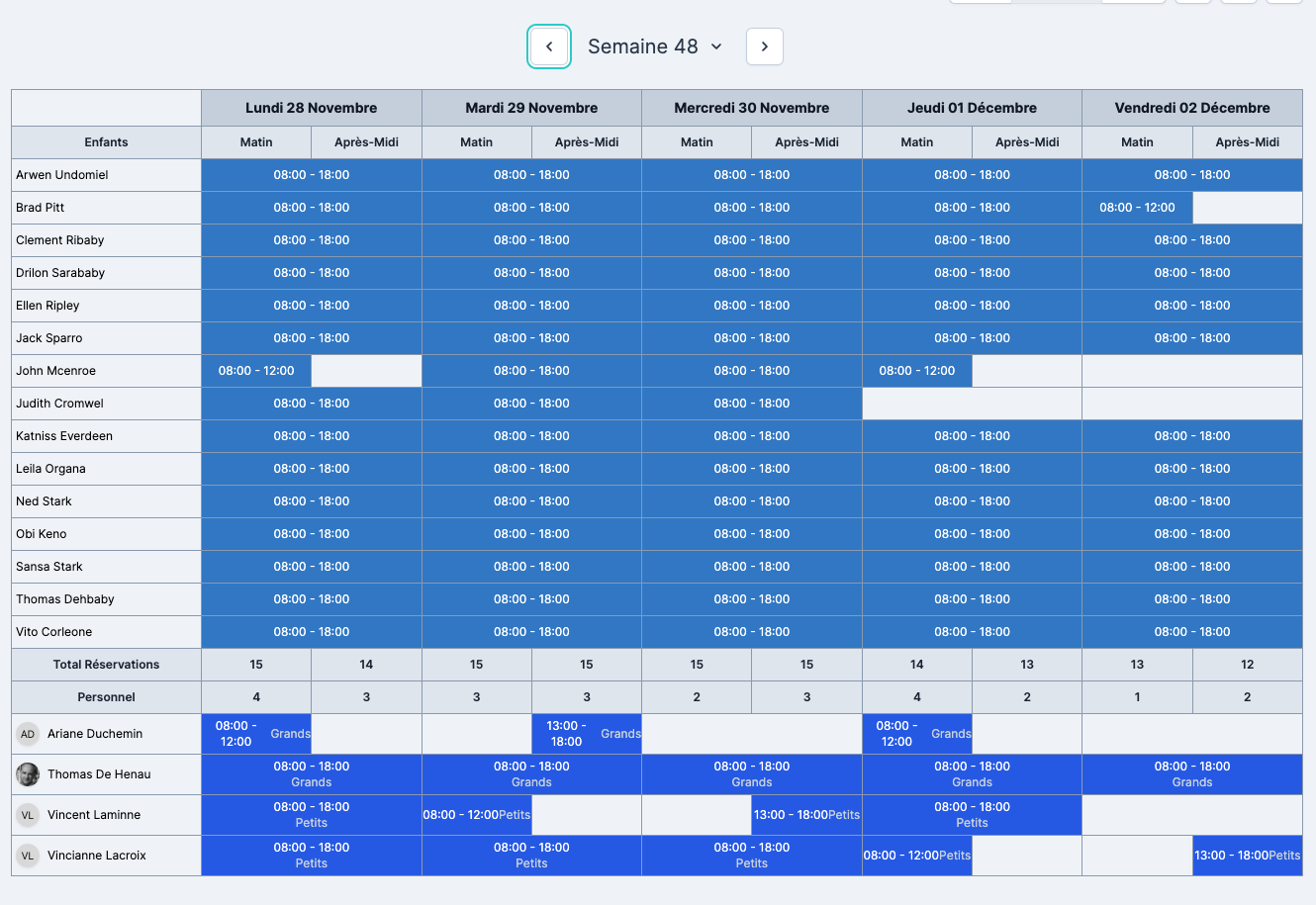
Certaines informations supplémentaires y sont affichées:
- Heure d’arrivée et de départ
- Demi jour (matin ou après midi)
- Horaires du personnel et section assignée
- Le total de membre du personnel présent en comparaison avec le total d’enfant (par demi jour)
Vue journalière
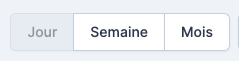
Cliquez sur “Jour” pour afficher la vue journalière.
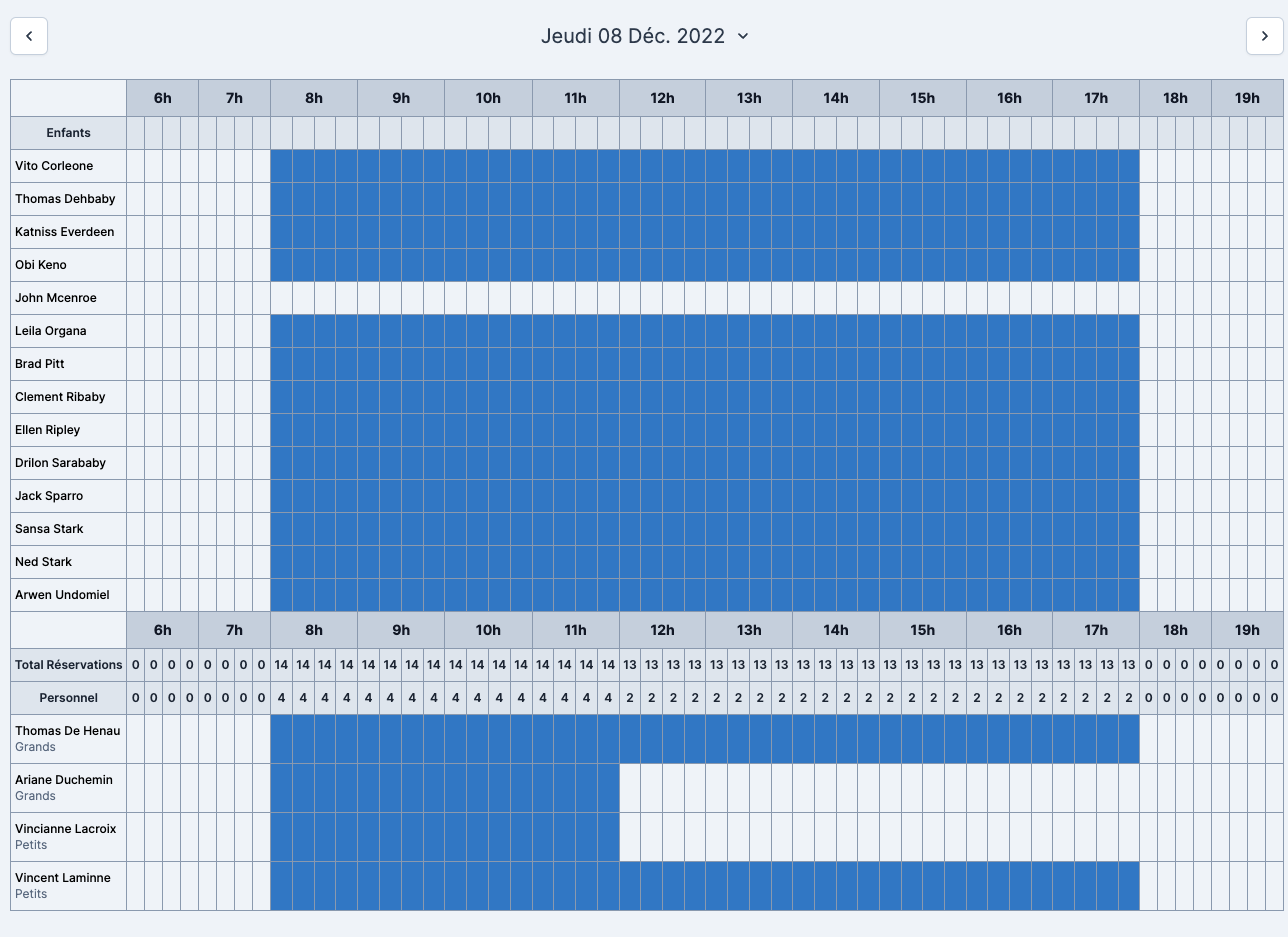
Les réservations et présences sont affichées avec une précision au ¼ d’heure.
Comme pour la vue hebdomadaire, vous verrez les horaires du personnel avec plus de précision.
Si le total du personnel est affiché en rouge, c’est que le taux d’encadrement de 1/7 n’est pas atteint.
Sur ce mode d’affichage, il est possible de passer la souris sur les lignes pour faire apparaître une icône de crayon que vous pouvez cliquer pour modifier l’élément.

FAQ
Peut-on afficher les présences d'une seule section à la fois ?
Oui. Le calendrier dispose d'un filtre "Filtrer par section" (icône entonnoir en haut à droite du calendrier). Il suffit de sélectionner une ou plusieurs sections dans ce menu pour n'afficher que les enfants appartenant à ces sections.
Cliquez sur l'icône entonnoir, puis sélectionnez la section souhaitée dans la liste déroulante. Le calendrier se met à jour automatiquement. Vous pouvez aussi sélectionner plusieurs sections en même temps.
Pour revenir à l'affichage complet, cliquez sur "Réinitialiser les filtres".
Ce filtre fonctionne sur les trois vues du calendrier (mois, semaine, jour).
Peut-on exporter les données par section pour calculer les moyennes horaires des enfants sur un mois ?
Oui. Le bouton "télécharger" (données brutes) de la vue mensuelle inclut désormais une colonne Section, en plus des colonnes Arrivée et Départ (heures réelles) pour chaque présence. Cela permet de calculer une moyenne horaire par section sur un mois directement à partir de cet export, sans avoir à rattacher manuellement chaque enfant à sa section.
Les autres exports disponibles dans le calendrier et les rapports restent complémentaires :
- Le rapport mensuel (autre bouton de la vue mensuelle) et l'export de Rapports > Présences contiennent une colonne Section mais uniquement des totaux de présences/absences en jour complet/demi-jour, pas les heures d'arrivée et de départ.
Un enfant archivé apparait toujours dans le calendrier ?
Il y a 2 facteurs qui font qu’un enfant apparaît dans le calendrier; Soit sa date de sortie/entrée est dans le mois en question, soit l’enfant a une réservation/présence/absence/jour de familiarisation encodé dans le mois en question.
Si un enfant archivé apparait toujours dans le calendrier, cela est du au fait que l’enfant a ses dates de sortie/entrée dans le mois en question.
Vous pouvez alors modifier la date de sortie de l'enfant afin qu’elle ne soit plus dans le mois en question. Idéalement, indiquez la date de sortie réelle, ou alors la date d'archivage.
Faire disparaître un enfant archivé du calendrier : vérifier et modifier la date de sortie
Il faut simplement ouvrir la fiche enfant et modifier la date de sortie / date de sortie réelle. Voir l'explication juste au dessus pour plus de détails.
Que sont les boules rouges dans le calendrier?
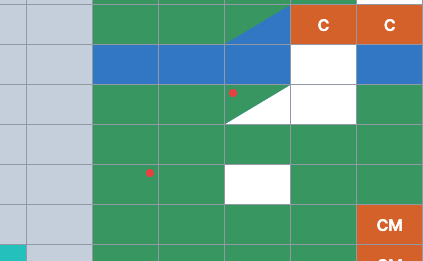
Dans certains cas, vous verrez des boules rouges apparaître dans le calendrier. Celles-ci n'apparaissent que sur les présences.
Ces boules rouges indiquent que le type de la présence (demi journée ou journée complète) ne correspond pas à la durée de la présence (heure d'arrivée / départ).
Une demi journée dure normalement moins de 5 heures, une journée complète dure normalement plus de 5 heures.
Si le type ne correspond pas à la durée, un point rouge apparait pour attirer votre attention.
Que signifie le triangle rouge sur une présence ?
Un petit triangle d’avertissement rouge peut apparaître dans le coin supérieur gauche d’une case de présence. En passant la souris dessus, l’infobulle affiche « Doublons détectés ». Une légende « Possible doublon détecté » est également rappelée sous le calendrier.
Ce triangle signale un doublon probable dans les présences encodées pour cet enfant ce jour-là. Il apparaît dans deux situations :
- Une journée complète et une demi journée sont encodées le même jour pour le même enfant.
- Deux demi journées sont encodées le même jour et leurs horaires se chevauchent (l’heure d’arrivée de la seconde tombe pendant la première).
Il s’agit d’un simple indicateur visuel : il n’empêche rien et ne modifie aucune donnée. Il attire votre attention pour que vous puissiez vérifier les présences de la journée et supprimer l’encodage en double si nécessaire.
Ce triangle est distinct des boules rouges décrites plus haut : les boules rouges signalent une durée qui ne correspond pas au type, tandis que le triangle signale un doublon.
Que signifie "JS" sur les présences ?
"JS" signifie "Journée Supplémentaire". Cela signifie que pour ce jour là, il n'y a pas de réservation (l'enfant n'était pas prévu ce jour là), mais il y a quand même une présence.
Faire apparaître un enfant dans le calendrier de présence lorsqu'une inscription est au statut accepté
C'est impossible. Un enfant doit être inscrit pour apparaitre dans le calendrier (ou archivé parce qu'il était inscrit avant).
Pourquoi les calendriers ne s'impriment-ils pas en couleur et quelle option faut-il cocher dans le navigateur ?
Par défaut, les navigateurs n'impriment pas les couleurs et images d'arrière-plan des pages web (pour économiser l'encre), ce qui inclut les couleurs des cases du calendrier (présences, statuts, etc.). Ce n'est pas un problème du logiciel : il faut activer une option dans les paramètres d'impression du navigateur, sinon les calendriers s'impriment en noir et blanc même si l'imprimante est configurée pour imprimer en couleur.
- Chrome / Edge : dans la fenêtre d'impression, cliquez sur "Plus de paramètres", puis cochez la case "Graphiques d'arrière-plan" (section Options).
- Firefox : dans la fenêtre d'impression, cliquez sur "Plus de paramètres", onglet "Format et options", puis cochez la case "Imprimer les arrière-plans". Cette case n'est pas disponible si le format "Simplifié" est sélectionné.
Cette option n'est pas toujours mémorisée par le navigateur : il peut être nécessaire de la recocher à chaque impression. Elle s'applique aussi bien au calendrier des présences des enfants qu'au calendrier des horaires du personnel.