Appearance
Fiches du personnel
Dans ce module vous pouvez encoder les fiches du personnel et leur donner accès au logiciel.
Ici sont listées toutes les fiches du personnel, vous pouvez utiliser la barre de recherche pour trouver une fiche en particulier.
Créer une fiche personnel
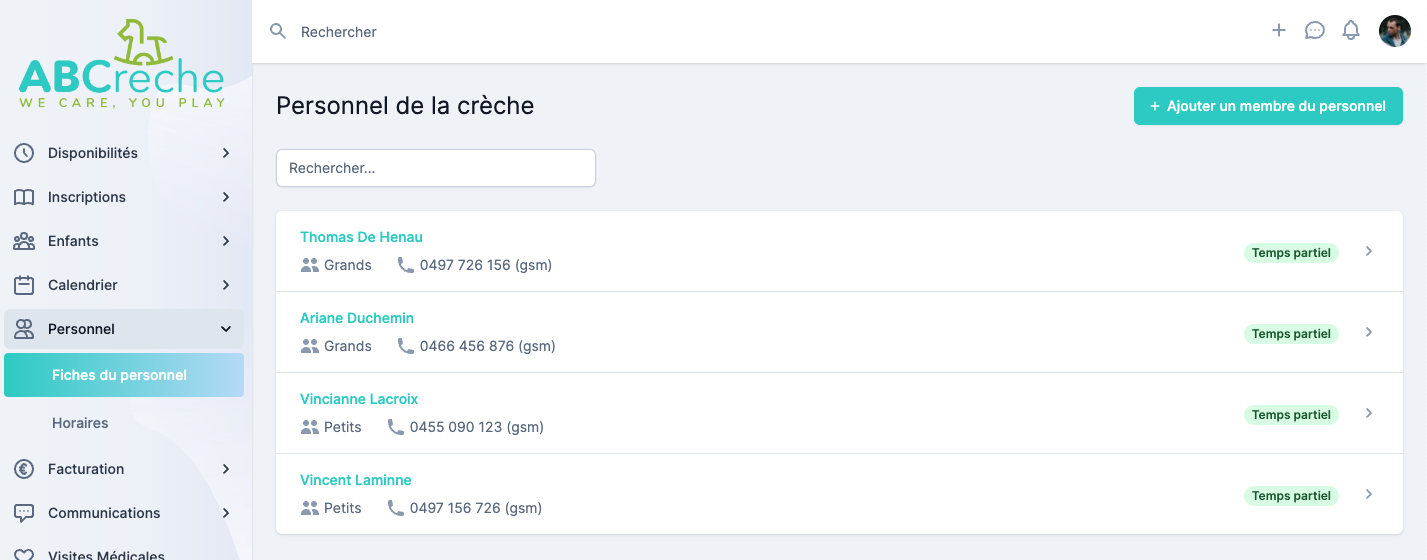
Ce module permet l’encodage de vos membres du personnel.
Par défaut, lorsque vous encodez une fiche Personnel, il s’agit simplement d’une fiche informative contenant des informations. Vous pouvez cependant utiliser cette fiche pour inviter la personne à activer un compte ABCreche et avoir accès au logiciel.
Sur la page de listing des membres du personnel, vous pouvez filtrer les lignes du base de:
- Nom
- Prénom
- Fonction
Lors de la création d’une nouvelle fiche Personnel vous aurez la possibilité d’encoder tout un tas d’information, y compris:
- L’horaire
- Date de fin de contrat
- Section assignée par défaut
- Nombre maximum de congé par an
Une fois le formulaire envoyé, la fiche du personnel sera créée et vous pourrez la consulter et / ou la modifier.
Pour chaque membre du personnel ajouté vous trouverez plusieurs options et modules.
Détails d'un membre du personnel
Dans le menu trois petits points vous trouvez plusieurs options:
- QR code de présence : Télécharge le QR code unique pour ce membre du personnel (à imprimer par exemple). Lorsque ce QR CODE est scanné par un membre du personnel, ce dernier aura la possibilité d’encoder l’heure d’arrivée ou de départ du personnel.
Fiche
Modifiez ici les informations liés ce membre du personnel: ces informations, son contrat, etc.
Assigner la fiche du personnel à une section
Vous pouvez assigner le membre du personnel à une section. Quand une section est attribuée par défaut, toutes les “présences” (horaire) de cette personne seront automatiquement liées à la section en question.
Date de fin de contrat
Lorsque cette date est encodée, l’horaire de la personne (s’il est encodé) sera généré jusqu’à cette date.
Champ "Utiliser son nom pour signer les documents"
Si cette case est cochée, le nom de la personne sera utilisé pour signer les documents. Idéalement une seule fiche personnel par structure doit avoir cette coche activée.
Horaires
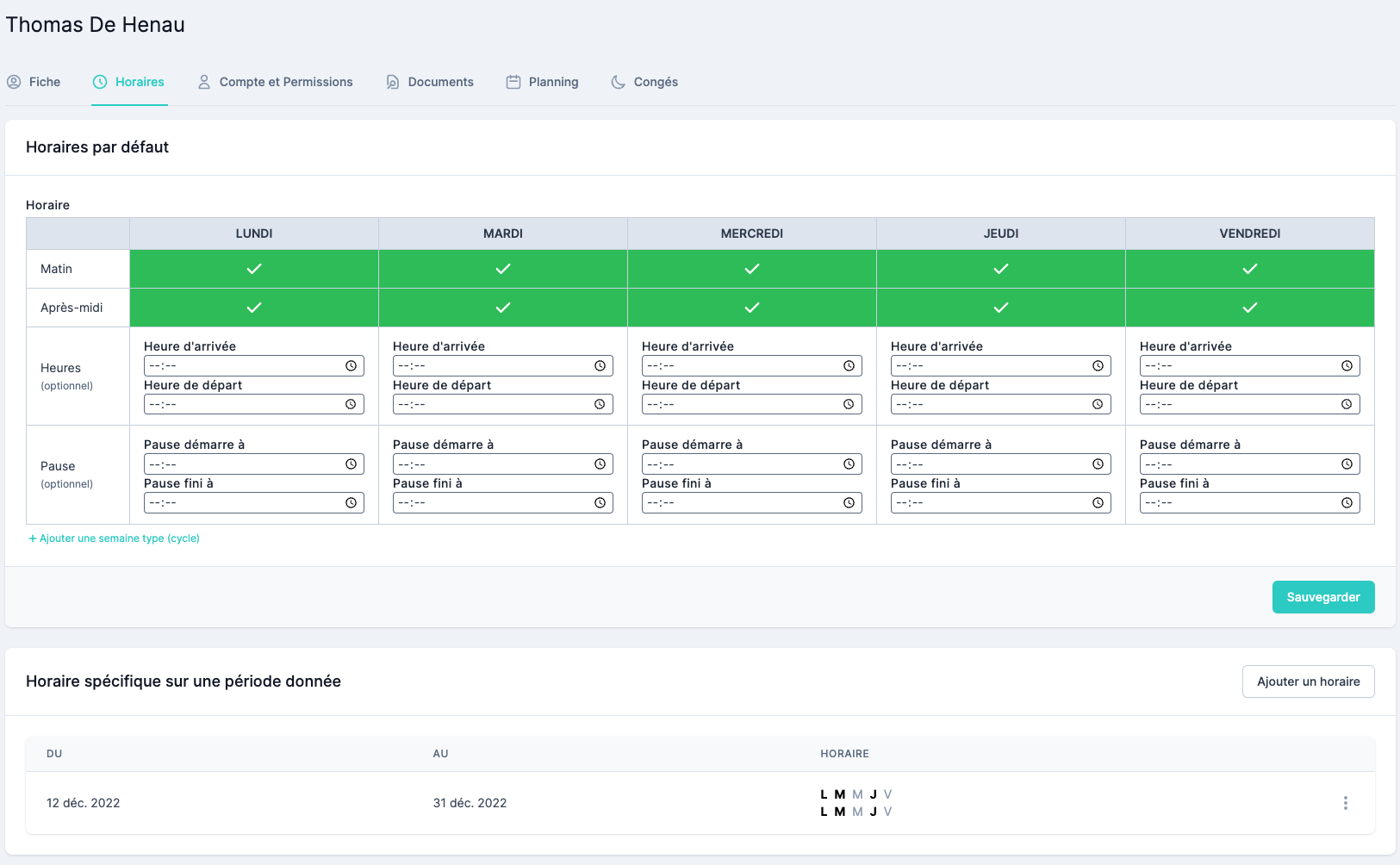
Comme pour les enfants Contrat d’accueil / Horaire / Présences prévues par défaut, vous avez la possibilité d’indiquer un horaire de travail pour chaque membre du personnel. De plus, vous pouvez spécifier des plages horaires pour la pause de midi, cela permet d’être plus précis dans les horaires afin de voir si le taux d’encadrement est suffisant (voir Calendrier > Vue Journalière.
Les horaires spécifiques sur une période donnée fonctionnent de la même manière que dans les fiches enfants (voir Dérogation au contrat d’accueil (horaires sur une période donnée): entre les 2 dates indiquées, l’horaire du personnel sera écrasé et remplacé par l’horaire indiqué.
Compte et permissions
Chaque fiche du personnel peut être liée à un compte utilisateur ABCreche. Si c’est le cas, ce compte utilisateur aura accès au logiciel et à votre crèche.
Dans le cas où vous gérez plusieurs crèches, il est possible de déterminer dans quelle crèche la personne a droit à un accès ou non. Pour cela il faut encoder la fiche du personnel et lier le compte utilisateur dans chaque crèche auquelle la personne doit pouvoir accéder.
Comment inviter un membre du personnel à accéder à ABCreche ?
Cliquez sur le bouton dans la fiche du personnel (Menu > Personnel > ouvrir une fiche > onglet Compte et permissions).
Voir aussi la procédure
Procédure de création du compte
- Vérifier que l’adresse email dans la fiche est correct et unique
- Cliquer sur le bouton “Créer un compte ABCreche pour …"
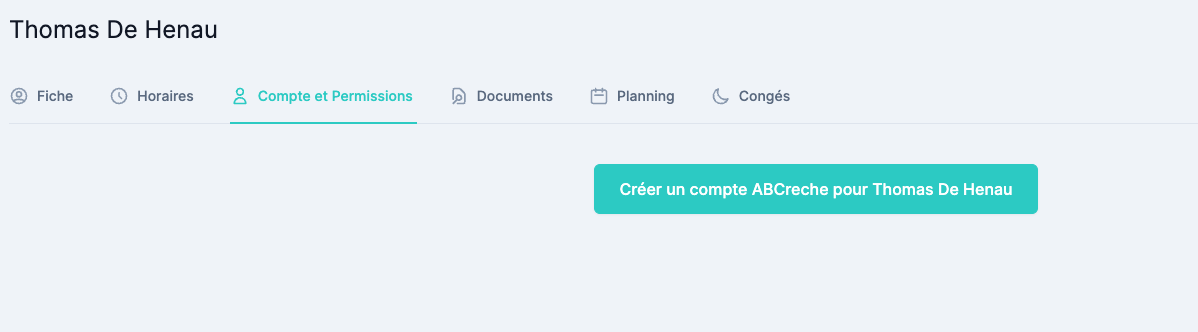
- La personne doit maintenant valider son compte en cliquant sur le lien dans le mail qu’il a reçu de la part d’ABCreche.
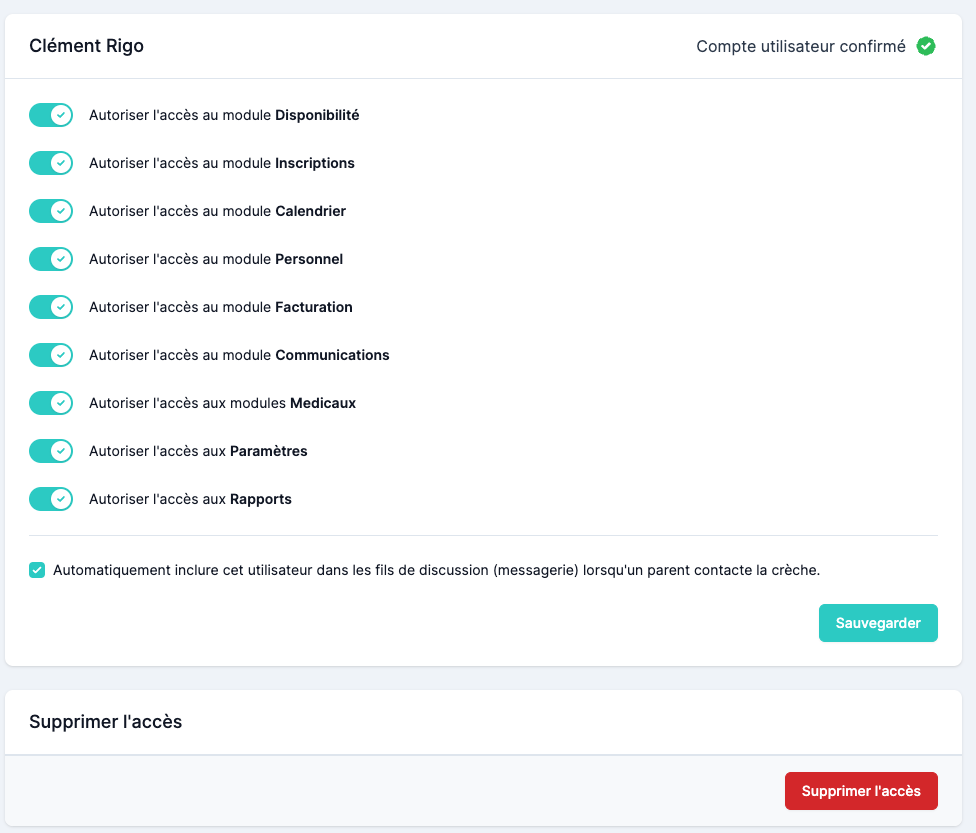
- Le compte est maintenant opérationnel et vous pouvez spécifier les modules auxquels cette personne a accès.
Permissions
En cochant les cases, vous pouvez spécifier les modules auxquels cette personne a accès.
Messagerie
La coche "Automatiquement inclure cet utilisateur dans les fils de discussion (messagerie) lorsqu'un parent contacte votre milieu d'accueil" permet de définir si ce membre du personnel doit être inclus dans les discussions de messagerie instantanée lorsqu'un parent contacte le milieu d'accueil depuis son portail.
Supprimer l'accès
Cliquer sur “Supprimer” l’accès va délier le compte utilisateur de la fiche personnelle, ce qui aura pour effet de supprimer l’accès au logiciel pour le compte utilisateur.
Documents
Comme pour les fiches enfant, vous disposez d’un espace de documents illimité spécifique pour chaque membre du personnel.
Planning
Il s’agit du planning annuel de la personne. Ce calendrier est automatiquement rempli de cases bleues lorsque l’horaire de la personne est rempli. Si des congés sont encodés, ils apparaîtront ici en rouge.
Il est possible d’imprimer ce calendrier en cliquant sur l'icône Imprimante.
Quota de congé
Est affiché ici également le quota de congé restant pour ce membre du personnel. Nous décomptons simplement le total de congé encodé pour la personne, avec son quota indiqué dans la fiche. Les jours de fermetures ne sont donc pas pris en compte dans ce calcul.
Heures supplémentaires
Le badge "heures supplémentaires restantes" affiché ici indique le solde cumulé des heures effectuées en plus (ou en moins) de l'horaire prévu pour ce membre du personnel. Il est calculé en comparant les pointages réels (heure d'arrivée / de départ) à l'horaire encodé dans sa fiche. Ce même solde est également visible dans Personnel > Horaires du personnel > Calendrier.
Jours de fermeture : pourquoi n’apparaissent-ils pas pour certains membres du personnel et comment les régénérer ?
Il faut aller dans Paramètres > Horaires et fermetures > Jours de fermeture. Ensuite cliquer sur un jour de fermeture et cliquer sur le bouton "Sauvegarder". Cela va régénérer le planning pour tous les membres du personnel ainsi que pour les enfants. (cf https://docs.abcreche.com/INTERFACE DE GESTION/11_PARAMETRES/9_Horaires et Fermetures/1_Jours de fermeture.html#il-manque-des-cases-noires-pour-certains-enfants-dans-le-calendrier-pourquoi)
Congés
Liste de tous les congés encodés pour la personne.
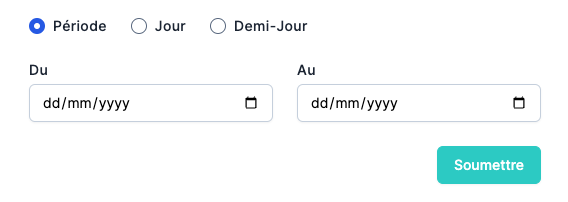
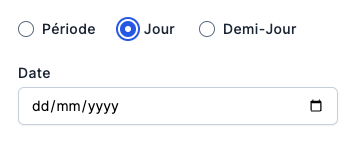
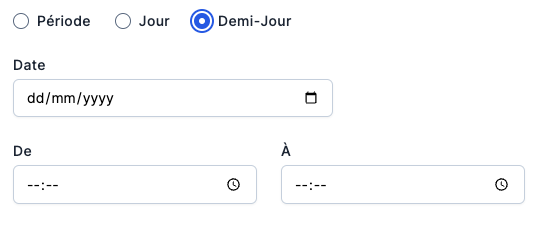
Pour ajouter un congé, cliquez sur le bouton “Encoder un congé” en haut à droite. Dans la fenêtre qui apparaît, vous pouvez choisir le type d’absence/congé dont il s’agit.
Vous avez la possibilité d’encoder une période de plusieurs jours, ou alors un seul jour, ou alors une partie de journée en spécifiant les heures
FAQ
Comment ajouter un document dans la fiche d’un membre du personnel ?
Ouvrez la fiche du personnel et allez dans l'onglet Documents. Ici vous pouvez stocker tous les documents que vous voulez.
Où consulter le récapitulatif du solde d'heures supplémentaires du personnel ?
Ouvrez la fiche du membre du personnel concerné (Menu > Personnel > ouvrir une fiche) et allez dans l'onglet Planning. Le solde d'heures supplémentaires y est affiché sous forme de badge, juste à côté du quota de congé. Ce solde est aussi visible depuis Personnel > Horaires du personnel > Calendrier.